
🔧 윈도우 USB 포맷 시
부팅순서 1번을 USB로 바꾸는 방법 (제조사별 완벽 정리)
윈도우를 USB로 포맷 설치하려면 반드시
👉 부팅 순서(Boot Priority) 1번을 USB로 변경해야 합니다.
제조사마다 BIOS 진입 키 / 부트 메뉴 키가 다르기 때문에
아래 내용을 그대로 따라 하시면 됩니다.
✅ 공통 준비사항 (중요)
- 윈도우 설치 USB 먼저 꽂기
- PC 전원 완전히 끄기
- 전원 버튼 누르자마자 해당 제조사 키 연타
⚠ USB를 나중에 꽂으면 BIOS에서 안 보일 수 있습니다.
🖥️ 제조사별 BIOS / 부팅 확인 키 정리표
|
제조사
|
BIOS 진입
|
부트메뉴(1회 선택)
|
|
ASUS (에이수스)
|
DEL 또는 F2
|
F8
|
|
MSI
|
DEL
|
F11
|
|
GIGABYTE
|
DEL
|
F12
|
|
ASRock
|
DEL 또는 F2
|
F11
|
|
DELL
|
F2
|
F12
|
|
HP
|
F10
|
ESC → F9
|
|
LENOVO
|
F2 또는 Fn+F2
|
F12
|
|
삼성
|
F2
|
F10
|
|
LG
|
F2
|
F10
|
👉 부트메뉴 키(F12 등) 는
→ 한 번만 USB로 부팅할 때 가장 간단합니다.
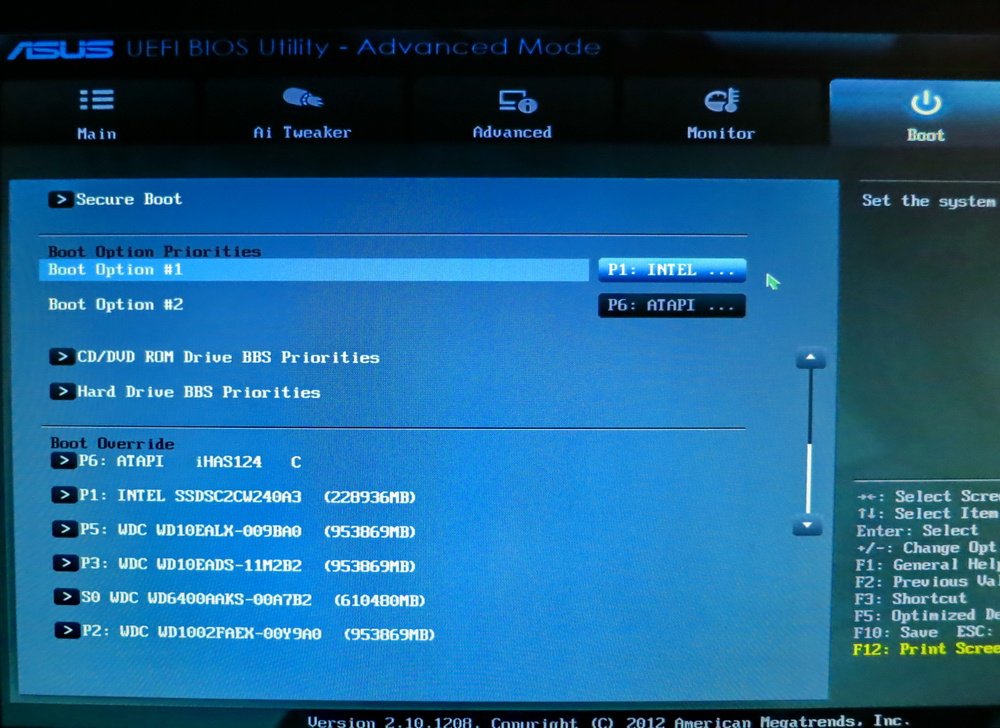
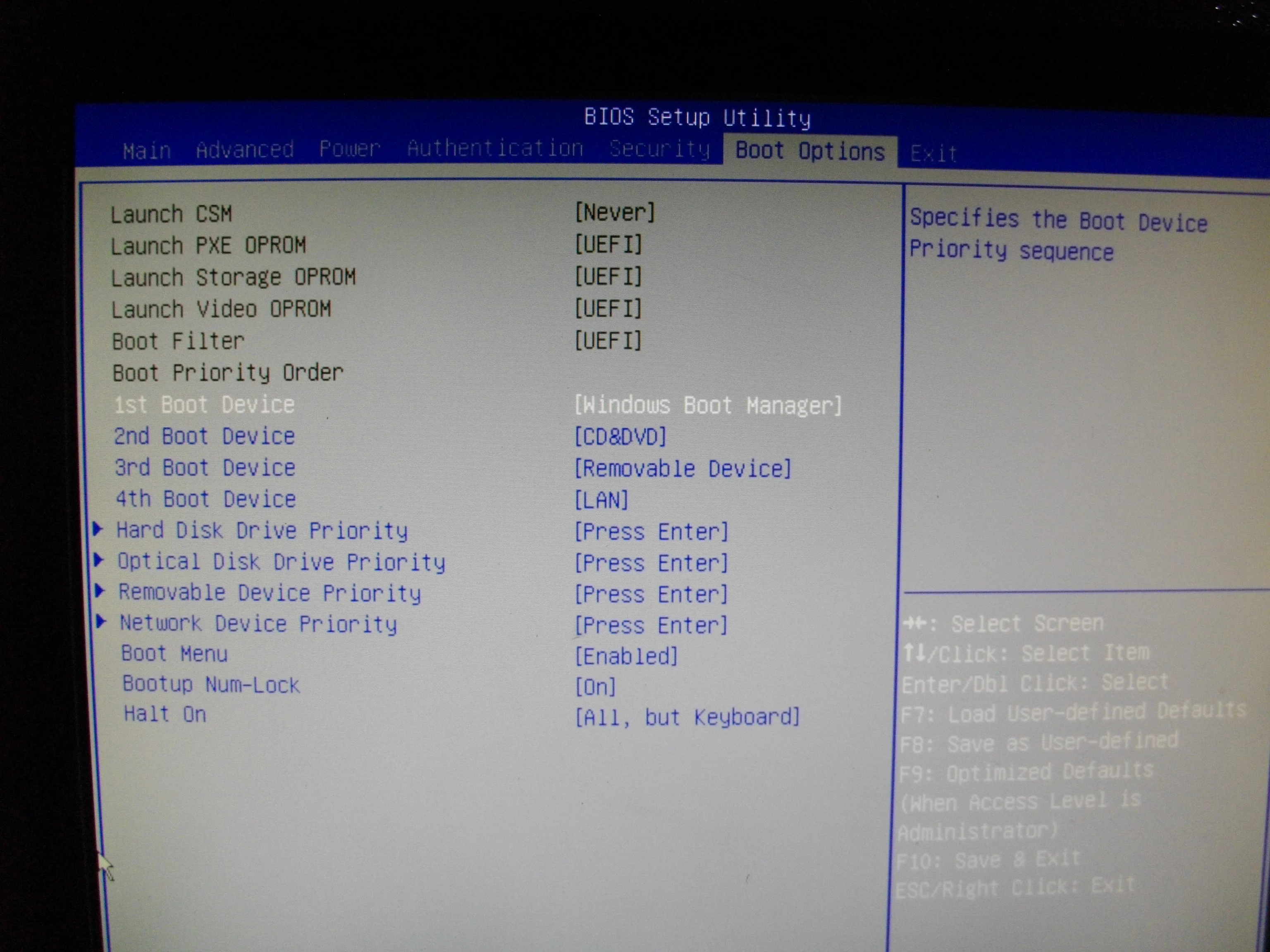
🔹 방법 1. BIOS에서 부팅순서 1번을 USB로 변경 (정석)
① BIOS 진입
- 전원 켜자마자 DEL 또는 F2 연타
② Boot 메뉴 이동
- 상단 메뉴에서 BOOT / Boot Priority 선택
③ Boot Option #1 변경
- Boot Option #1 → USB Storage / UEFI: USB 이름
📌 예시
- UEFI: SanDisk
- UEFI: Generic Flash Disk
④ 저장 후 종료
- F10 → Yes
👉 재부팅되면서 자동으로 윈도우 설치 화면 진입

🔹 방법 2. 부트 메뉴로 USB 바로 선택 (초보자 추천 ⭐)
부팅순서 변경이 어려우면 이 방법이 제일 쉽습니다
출처 입력
- 전원 켜자마자
- F12 / F11 / F10 (제조사별 다름) 연타
- Boot Menu 화면 표시
- 목록에서 USB 선택
- Enter
✔ 설정 저장 필요 없음
✔ 1회성 부팅
✔ 실수 확률 거의 없음
⚠ USB가 안 보일 때 확인사항
✔ USB 포트 변경 (후면 USB 추천)
✔ USB 다시 제작 (Rufus / MS 공식툴)
✔ BIOS에서 CSM / Secure Boot 비활성화
✔ UEFI ↔ Legacy 모드 확인
💡 이런 경우라면?
- USB가 아예 안 뜬다
- 부팅순서 변경했는데 다시 원래대로 돌아간다
- 윈도우 설치 화면이 안 나온다
👉 메인보드 설정 문제 or USB 제작 오류일 확률이 높습니다.
📞 컴퓨터 포맷 / 설치가 어렵다면?
혼자 해결이 어려우면 전문점 도움 받는 게 가장 빠릅니다.
컴8949
📍 경기도 광명시 소하동 896-7 1층
📞 010-9938-9146
✔ 윈도우 USB 설치
✔ 부팅 오류 / BIOS 설정
✔ 중고PC · 사무용 · 게임용 상담 가능

'컴퓨터 쉽게 알기' 카테고리의 다른 글
| 컴퓨터 파워 교체 방법 #PC파워교체 #파워서플라이교체 #데스크탑파워교체 #파워장착 (0) | 2025.12.23 |
|---|---|
| 데스크탑에 하드디스크 추가하는 방법 #컴퓨터 하드디스크 장착 #데스크탑 SSD·HDD 설치 (0) | 2025.12.22 |
| 컴퓨터 본체와 메인보드 선 연결방법 (PC에 컴퓨터 프론트패널 케이블 연결) (0) | 2025.12.18 |
| 램 부족 증상 체크리스트 (하나라도 해당되면 의심) #램은 언제 추가하나요? #램 확장시기 #램부족 #램이부족하면 (0) | 2025.12.17 |
| 램을 왜 ‘RAM(Random Access Memory)’이라고 부를까? (0) | 2025.12.17 |