초보자도 10분이면 완성하는 윈도우10·11 설치 USB 제작 방법
가정용 윈도우 포맷 USB, 왜 직접 만들어야 할까?
컴퓨터가 느려지거나,
부팅 오류 / 바이러스 / 중고 PC 초기화가 필요할 때
가장 확실한 해결 방법이 윈도우 포맷입니다.
하지만 ❌ 출처 불명의 ISO 파일
❌ 불법 프로그램
❌ 광고 투성이 제작툴
을 사용하면 오히려 문제가 생길 수 있습니다.
👉 마이크로소프트 공식 홈페이지에서 무료로 배포하는 툴을 사용하면
가장 안전하고, 가장 확실하게 윈도우 포맷 USB를 만들 수 있습니다.
준비물 (5분 체크)
- USB 메모리 8GB 이상 (권장 16GB)
- 인터넷 연결
- 윈도우가 정상 작동하는 PC 1대
⚠️ 주의
USB 안의 데이터는 모두 삭제됩니다.
필요한 파일은 미리 백업하세요.
사용할 툴 소개
▶ Media Creation Tool (마이크로소프트 공식)
- ✔️ 완전 무료
- ✔️ 윈도우 10 / 11 자동 지원
- ✔️ 정품 설치용 USB 제작 가능
- ✔️ 바이러스·광고 없음
📌 공식 마이크로소프트 사이트에서만 다운로드해야 합니다.
[이미지 1 위치]
마이크로소프트 공식 홈페이지 – Media Creation Tool 다운로드 화면
출처 : 마이크로소프트 공식 다운로드센터
윈도우 포맷 USB 만드는 방법 (단계별 설명)
① Media Creation Tool 실행
다운로드한 파일을 관리자 권한으로 실행합니다.
[이미지 2 위치]
Media Creation Tool 실행 첫 화면
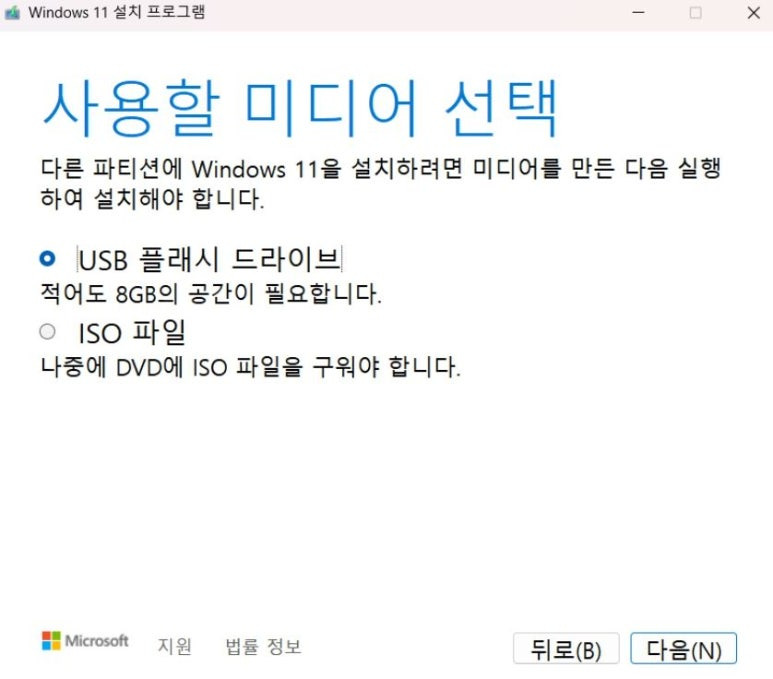
② ‘다른 PC용 설치 미디어 만들기’ 선택
두 가지 선택지가 나오면
👉 USB로 만들기 위해 반드시 이 항목을 선택합니다.
[이미지 3 위치]
이 PC 업그레이드 / 설치 미디어 만들기 선택 화면
③ 언어 · 에디션 · 아키텍처 설정
대부분 아래 설정을 그대로 사용하면 됩니다.
- 언어: 한국어
- 에디션: Windows 10 또는 Windows 11
- 아키텍처: 64비트 (요즘 PC 대부분)
📌 잘 모르겠다면
✔️ ‘이 PC에 권장 옵션 사용’ 체크 유지
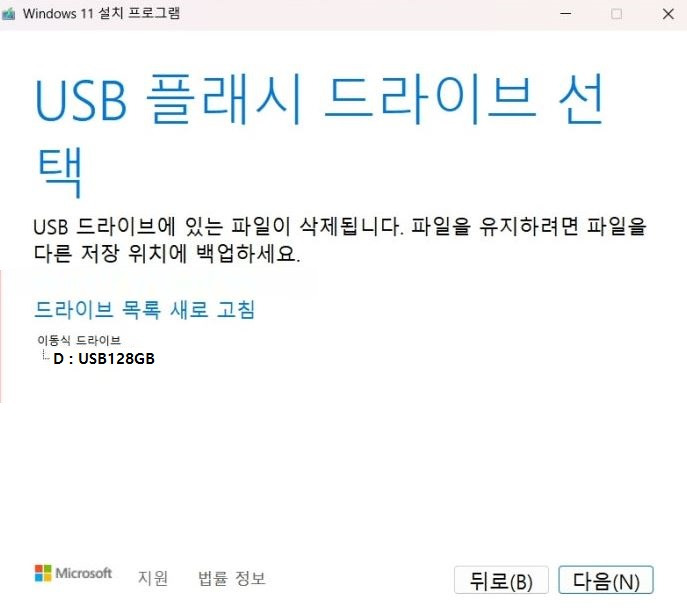
④ USB 플래시 드라이브 선택
USB를 PC에 꽂은 뒤
목록에서 해당 USB를 선택합니다.
⚠️ 이 단계에서 USB 안의 데이터는 전부 삭제됩니다.
[이미지 4 위치]
USB 드라이브 선택 화면
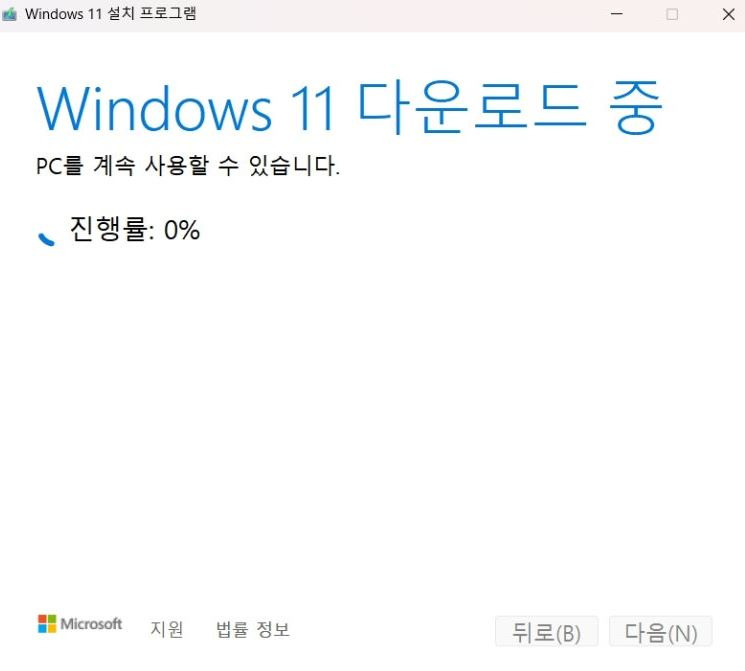
⑤ 자동 다운로드 & 제작 시작
이제부터는 자동입니다.
- 윈도우 파일 다운로드
- USB 포맷
- 설치 USB 제작
⏱️ 평균 소요 시간: 10~20분
[이미지 5 위치]
다운로드 및 USB 제작 진행 화면
제작 완료!



이제 이렇게 사용하세요
완성된 USB는 다음 상황에서 사용합니다.
- ✔️ 윈도우 새로 설치
- ✔️ 컴퓨터 초기화
- ✔️ 중고 PC 판매 전 정리
- ✔️ 부팅 오류 복구
이후 PC를 켜면서
F2 / DEL / F12 키로 BIOS 또는 부팅 메뉴 진입 →
부팅 순서를 USB 1순위로 변경하면 됩니다.
(부팅 순서 변경 방법은 별도 글로 상세 정리 가능)
자주 묻는 질문 (검색 유입용)
Q. 정품 윈도우인가요?
A. 마이크로소프트 공식 설치 파일이며 정품 인증키 구매 후 등록하시면 됩니다.
Q. 비용이 드나요?
A. USB만 있으면 완전 무료입니다.
Q. 노트북도 되나요?
A. 데스크탑 / 노트북 모두 가능합니다.
가정용 윈도우 포맷 USB는
✔️ 어렵지 않고
✔️ 무료이며
✔️ 공식 툴만 사용하면 안전합니다.
광고 프로그램이나 불법 파일 없이
Media Creation Tool 하나로 충분합니다.
'컴퓨터 쉽게 알기' 카테고리의 다른 글
| Client MAC Addr 컴퓨터 부팅에러 뜰 때 원인과 해결 방법 (0) | 2026.01.01 |
|---|---|
| 서멀구리스 도포 & CPU 쿨러 장착 방법 #인텔시피유쿨러 #라이젠시피유쿨러 (0) | 2025.12.24 |
| 컴퓨터 그래픽카드 교체하는 방법 #데스크탑 #PC (1) | 2025.12.24 |
| 컴퓨터 팬이 돌다 멈추고 다시 돌아간다? 무한반복 #팬이 돌다가 멈춰요 #컴퓨터팬이 돌아가다 멈추고 다시돌아가다 멈춰요 해결방법 (0) | 2025.12.23 |
| 컴퓨터 파워 교체 방법 #PC파워교체 #파워서플라이교체 #데스크탑파워교체 #파워장착 (0) | 2025.12.23 |